PG电子模拟器有哪些常见界面功能?本文解析旋转按钮、模拟余额、声音与速度设置、规则说明及结果记录,并提供首次试玩的操作顺序,帮助读者分清演示模式与付费功能。
PG电子模拟器的试玩界面通常把启动游戏、调整设置和查看规则等功能集中在同一屏幕。初次体验时,不必急着连续点击旋转按钮;先认识各区域的用途,更容易看懂画面反馈,也能避免误触。不同游戏及设备的界面可能略有差异,具体以当前页面显示为准。
试玩界面通常分为哪些区域?
进入游戏后,中央区域一般用于展示转轴、符号或其他主要玩法画面。画面变化、动画提示及功能触发通常出现在这里。先观察一次完整的试玩过程,有助于区分普通画面变化与特殊提示。
屏幕下方或侧边通常设有主要操作区,包括旋转、单次启动或自动旋转等按钮。较醒目的按钮往往负责开始一轮试玩,但图标的位置和样式并不固定,点击前应查看按钮旁的文字或图示。
界面边缘还可能显示当前模拟余额、单次设置值及本轮结果。模拟余额用于了解试玩过程中数值如何变化,不应将其理解为可提取的资金,也不能据此推断实际游戏的结果。
声音、速度与画面设置怎么用?
PG电子模拟器常见的设置入口多以齿轮、菜单或音量图标呈现。声音选项通常用于分别开启或关闭背景音乐、音效;在公共场所试玩时,可先关闭声音,再检查设备本身的音量。
部分游戏提供快速模式或动画速度选项,用来缩短等待动画的时间。它改变的是展示节奏,不代表改变游戏规则或提高获得特定结果的机会。初次了解玩法时,使用正常速度更方便观察提示。
全屏、横竖屏适配和画质选项则与观看体验有关。手机上若按钮被遮挡,可尝试退出全屏、调整屏幕方向或检查浏览器缩放比例;不要在未看清提示的情况下反复点击同一位置。
- 音量设置:控制背景音乐和操作音效,适合按使用环境调整。
- 速度设置:调整动画播放节奏,便于在熟悉规则后提高浏览效率。
- 画面设置:用于改善显示范围或清晰度,具体选项因游戏而异。
规则说明和记录功能值得先看吗?
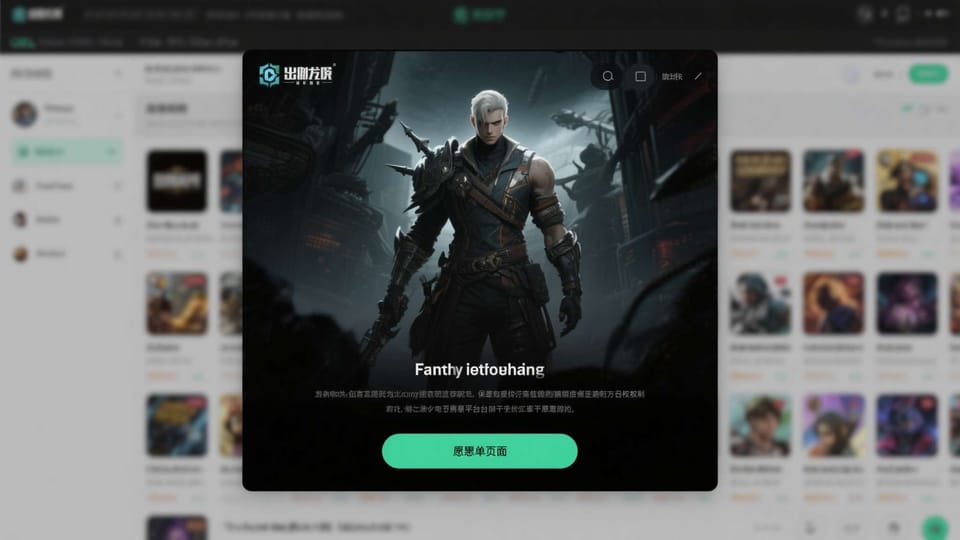
值得。规则说明通常藏在信息图标、问号或菜单中,可能列出符号含义、特殊功能、触发条件及示例画面。试玩《麻将胡了》《赏金女王》等不同主题游戏时,应分别查看各自说明,不能把一款游戏的机制直接套用到另一款。
若页面提供结果记录或历史面板,可以用它回看近期操作与画面提示,确认自己是否看漏了功能触发信息。但历史记录只反映已经发生的试玩结果,不能用来预测下一轮画面。
看到“自动旋转”或类似连续操作选项时,还应留意停止按钮和次数设置。首次试玩更适合先进行几次单次操作,确认界面反馈、数值显示和退出方式,再决定是否使用连续功能。
首次试玩如何安排操作顺序?
从PG模拟器入口进入具体游戏后,建议先确认页面处于免费试玩或演示模式,再按顺序熟悉功能。若页面显示账户、支付或其他与试玩无关的要求,应暂停操作,重新核对当前模式,不要把模拟体验与付费功能混淆。
- 等待游戏加载完成,识别主要操作按钮与模拟数值区域。
- 打开规则说明,重点看特殊符号、功能条件及界面提示。
- 根据需要调整音量、动画速度和显示方式。
- 先用单次操作观察画面,再查看结果记录是否与提示对应。
- 试玩结束后退出游戏,必要时关闭仍在播放的声音或动画。
如果出现按钮无响应或画面显示不完整,可先等待加载、刷新页面,或改用适配的浏览器与设备重试。不要仅凭某个图标的外观判断功能;同一图标在不同游戏中的用途可能不同。
总的来说,PG电子模拟器的界面功能主要服务于操作、观看和理解规则。先看说明、再调整设置、最后逐步试玩,比直接连续点击更容易掌握每款游戏的特色。